


Seperti pendahulunya – Windows 8.1, Windows versi terbaru – Windows 10 juga hadir dengan aplikasi Windows Defender. Windows Defender di desain untuk membantu melindungi PC Anda dari serangan virus, malware, dan ancaman lainnya. Meskipun Windows Defender tidak memiliki fitur sebanyak aplikasi antivirus pihak ketiga namun sudah dapat dikatakan mencukupi untuk pengguna rumahan.
Begitulah adanya, karena itu banyak pengguna Windows yang menginginkan perlindungan yang lebih baik, contohnya dengan memasang antivirus dari pihak ketiga. Namun dengan menginstall dua atau lebih antivirus pada komputer yang sama sangat tidak direkomendasikan, oleh karena itu ada baiknya jika Anda menonaktifkan Windows Defender terlebih dahulu sebelum menginstall software antivirus dari pihak ketiga. Kebanyakan antivirus memang akan secara otomatis mematikan Windows Defender ketika proses pemasangan, namun masih ada beberapa diantaranya yang meminta pengguna untuk mematikan Windows Defender secara manual.
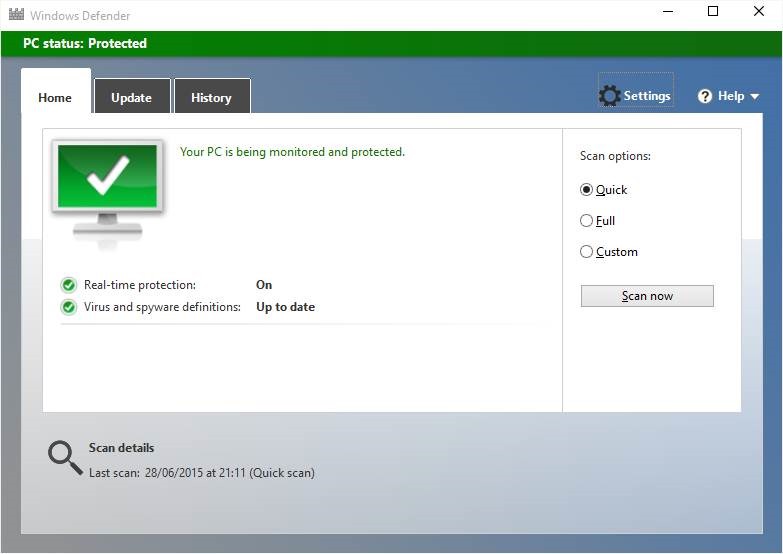
Windows Defender Windows 10
Pada versi Windows sebelumnya, untuk mematikan Windows Defender dapat dilakukan dengan mudah karena memang sudah ada pilihan di pengaturan Windows Defender untuk menonaktifkannya. Namun pada Windows 10, Microsoft memindahkan pengaturan Windows Defender ke aplikasi Setting, sehingga Windows Defender tidak dapat dimatikan sepenuhnya.
Disable Windows Defender Secara Permanen di Windows 10
Windows Defender memang memiliki pengaturan untuk mematikan real-time protection, namun tidak memiliki pengaturan untuk mematikannya secara penuh. Ketika Windows 10 mendeteksi bahwa real-time protection dimatikakn, maka fitur real-time protection akan diaktifkan kembali secara otomatis.
Untuk mematikan Windows Defender secara permanen di Windows 10, kita perlu secara manual mematikanservice Windows Defender dan disable juga saat startup. Karena kebanyakan pengguna Windows masih awam mengenai core dari Windows, berikut adalah aplikasi kecil yang dapat digunakan untuk mematikan Windows Defender sepenuhnya di Windows 10.
NoDefender Untuk Mematikan Windows Defender Pada Windows 10
NoDefender adalah aplikasi gratis yang di desain untuk mematikan Windows Defender secara permanen di Windows 10. Untuk mematikan Windows Defender di Windows 10 menggunakan NoDefender, Anda perlu mengikuti langkah-langkah dibawah ini.
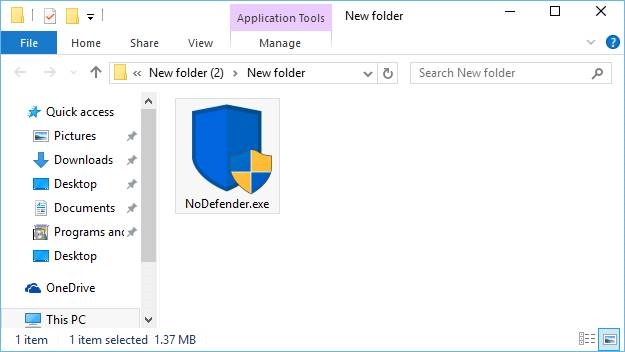
Aplikasi NoDefender
Langkah 2: Klik kiri ganda pada NoDefender.exe untuk menjalankannya lalu tekan tombol Next.
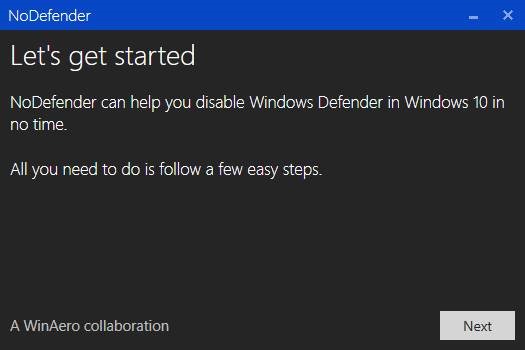
Mematikan Windows Defender dengan NoDefender
Langkah 3: Pada halaman pertama, klik tombol dengan label Open Windows Defender Settings untuk membuka jendela setting bawaan Windows Defender.
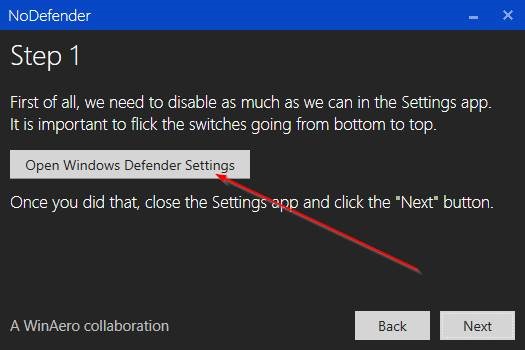
Open Windows Defender Settings
Langkah 4: Matikan pilihan berikut:
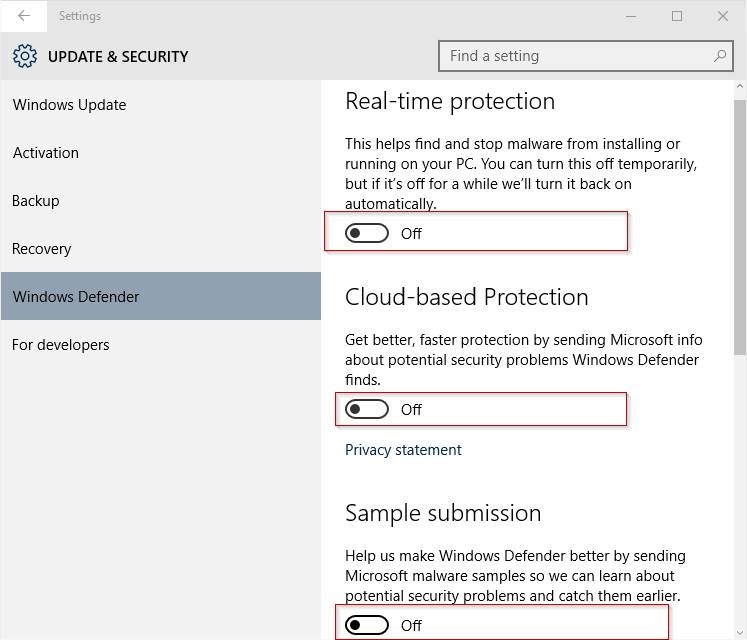
Settings Windows Defender
Langkah 5: Ke Step dua dan cari tombol untuk mematikan Windows Defender.
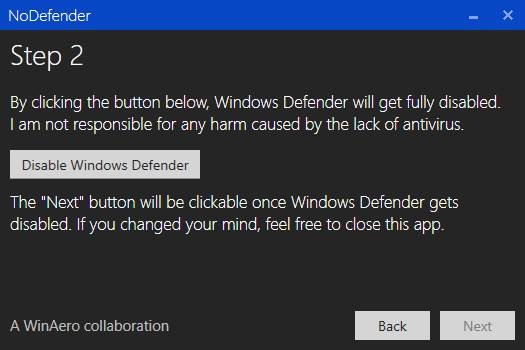
Disable Windows Defender
Klik tombol Disable Windows Defender untuk mematikan Windows Defender secara permanen pada Windows 10. Setelah Windows Defender berhasil di disable, Anda akan melihat tombol Next. Klik tombol tersebut lalu keluar dari NoDefender.
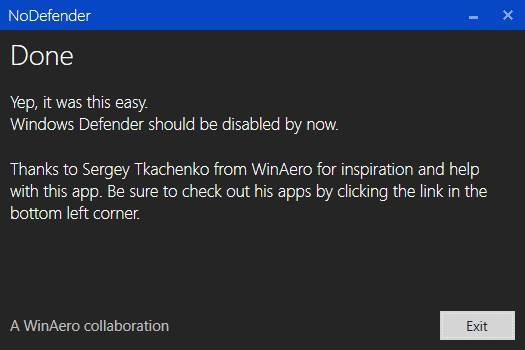
Disable Windows Defender
Langkah 6: Ketika Anda membuka Windows Defender, Anda akan mendapatkan pesan “This app has been turned off and isn’t monitoring your computer”
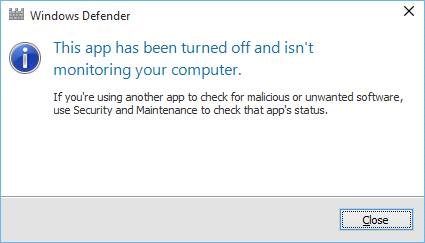
Windows Defender Berhasil Dimatikan
Catatan: Saat tutorial ini diterbitkan, aplikasi NoDefender hanya dapat menonaktifkan Windows Defender, namun tidak dapat menghidupkannya kembali sehingga saya menyarankan Anda untuk membuat system restore point sebelum mematikan Windows Defender agar dapat menghidupkannya kembali.

0 komentar:
Posting Komentar